Hủy thông tin tài khoản của chủ cũ để đăng ký mới tại MoMo
Có 2 cách để truy cập tính năng "Đây không phải tôi":
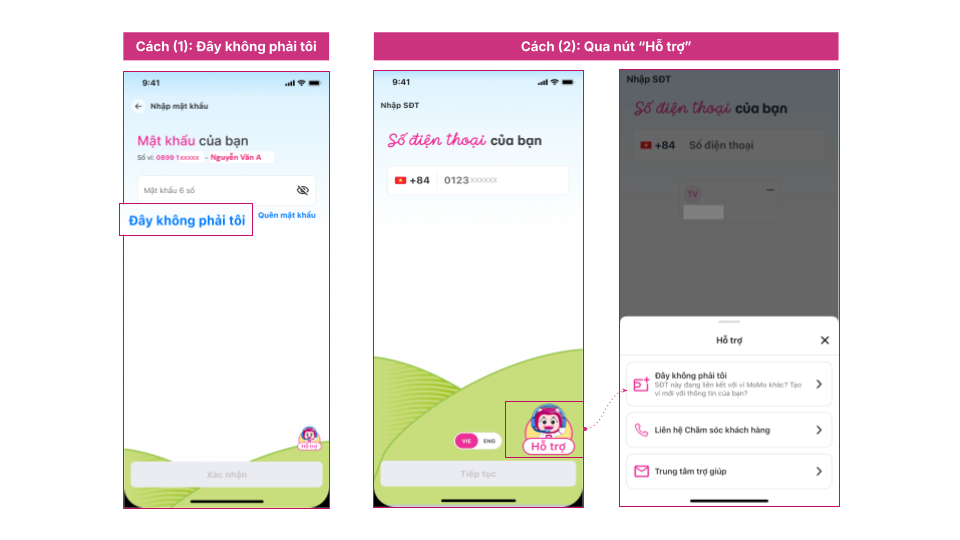
Bạn có thể bắt đầu quy trình hủy thông tin tài khoản cũ và đăng ký tài khoản MoMo mới theo một trong hai cách dưới đây:
(1) Từ màn hình đăng nhập:
Chọn "Đây không phải tôi" dưới ô nhập mật khẩu.
(2) Từ nút "Hỗ trợ"
Nhấn Hỗ trợ tại màn hình nhập số điện thoại, sau đó chọn "Đây không phải tôi".
Đây không phải tôi


Quy trình xử lý hoàn toàn tự động
Hệ thống sẽ tự động xử lý và cập nhật kết quả trực tiếp trên màn hình.
- Nếu thành công, bạn sẽ thấy màn hình xác nhận hoàn tất đăng ký tài khoản mới.
- Nếu không thành công, hệ thống sẽ gửi yêu cầu đến bộ phận Chăm sóc khách hàng để kiểm tra và phản hồi.
Câu hỏi thường gặp (FAQ)
1. Tính năng "Đây không phải tôi" dùng trong trường hợp nào?
Tính năng này dành cho người dùng đang sử dụng số điện thoại đã từng được đăng ký tài khoản MoMo và muốn hủy thông tin tài khoản cũ để đăng ký tài khoản mới.
Nếu số điện thoại của bạn đáp ứng điều kiện sử dụng, tính năng sẽ hiển thị tại màn hình đăng nhập hoặc bạn có thể tìm thấy trong mục Hỗ trợ.
2. Tôi cần chuẩn bị gì trước khi thực hiện?
Bạn cần chuẩn bị:
- CCCD/Căn cước còn hiệu lực.
- Số điện thoại đang sử dụng.
- Thiết bị có hỗ trợ camera.
3. Quy trình xác minh gồm những bước nào?
Bạn sẽ thực hiện:
- Chụp mặt trước CCCD.
- Chụp mặt sau CCCD.
- Kiểm tra và xác nhận thông tin.
- Xác thực khuôn mặt theo hướng dẫn trên ứng dụng.
4. Sau khi gửi yêu cầu, tôi có cần liên hệ Chăm sóc khách hàng không?
Không. Hệ thống sẽ tự động xử lý yêu cầu của bạn. Nếu cần kiểm tra thêm thông tin, hệ thống sẽ tiếp tục xử lý và thông báo kết quả trên ứng dụng. Trường hợp cần hỗ trợ thêm, Chăm sóc khách hàng sẽ chủ động liên hệ với bạn.
5. Tại sao tôi thấy màn hình "Đang xử lý yêu cầu đăng ký ví mới"?
Một số trường hợp cần được hệ thống kiểm tra thêm trước khi trả kết quả. Bạn chỉ cần chờ hệ thống xử lý và thông báo kết quả, không cần gửi thêm yêu cầu.
6. Nếu yêu cầu hủy tài khoản không thành công thì sao?
Hệ thống sẽ thông báo lý do cụ thể và hướng dẫn các bước tiếp theo. Nếu cần hỗ trợ thêm, bạn có thể liên hệ Chăm sóc khách hàng theo hướng dẫn trên ứng dụng.
7. Tôi có thể thực hiện lại nếu xác minh không thành công không?
Có. Bạn có thể thực hiện lại theo hướng dẫn trên ứng dụng. Hãy đảm bảo chụp rõ CCCD và xác thực khuôn mặt trong điều kiện đủ ánh sáng để tăng tỷ lệ thành công.
8. Sau khi hủy tài khoản thành công, tôi có thể sử dụng số điện thoại này để đăng ký tài khoản MoMo ngay không?
Có. Sau khi hệ thống xử lý hủy tài khoản thành công, bạn có thể tiếp tục đăng ký tài khoản MoMo mới bằng chính số điện thoại của mình.