Hướng dẫn cài đặt và kích hoạt eSIM trên thiết bị di động đơn giản và tiện lợi
Chỉ vài bước đơn giản — kết nối ngay khi đặt chân đến điểm đến
Hướng dẫn kích hoạt eSIM đơn giản
Đảm bảo iPhone đang kết nối Wi-Fi ổn định trước khi bắt đầu. Thời gian cài đặt thường từ 2–5 phút.
1. Thời điểm cài đặt:
- Nên cài eSIM từ 6-12 giờ trước khi khởi hành.
- Đảm bảo thiết bị có kết nối internet khi cài đặt.
2. Cài đặt bằng mã QR:
Mua eSIM trên ứng dụng MoMo, bạn sẽ nhận mã QR/mã kích hoạt thủ công qua email hoặc ngay trên app MoMo
iOS:
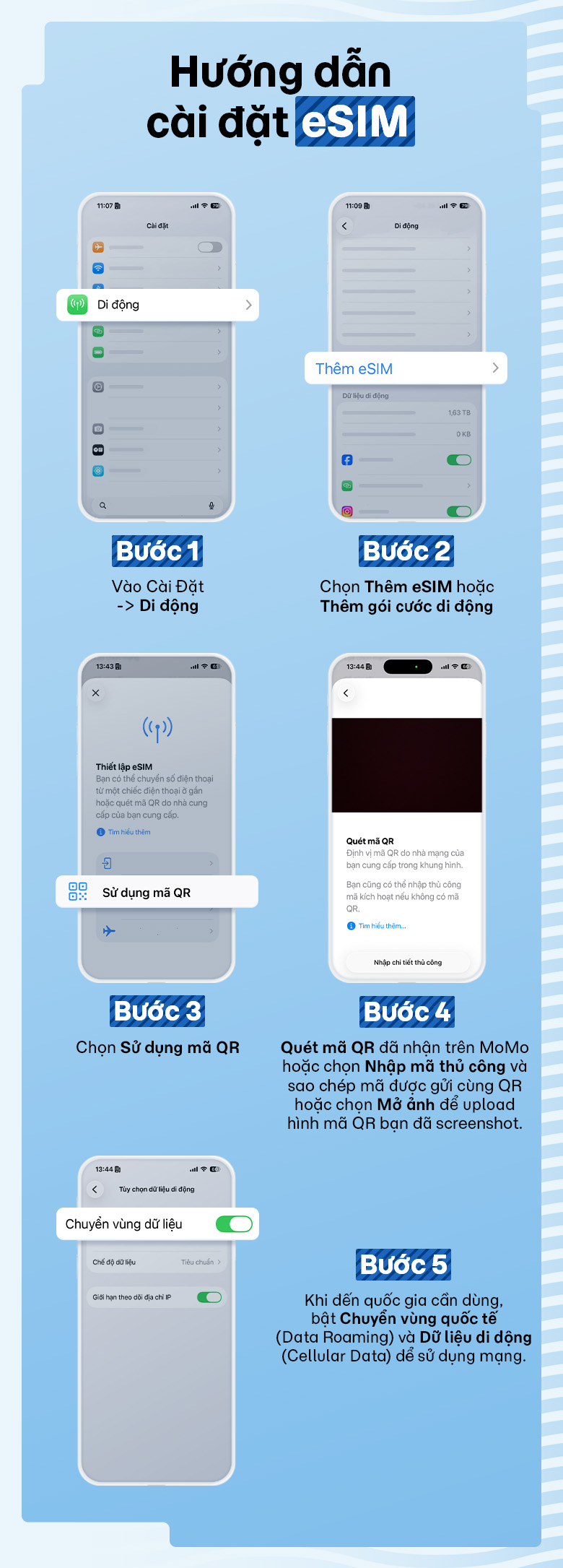
- Bước 1: Vào Cài Đặt > Di động
- Bước 2: Chọn Thêm eSIM hoặc Thêm gói cước di động
- Bước 3: Chọn Sử dụng mã QR
- Bước 4: Quét mã QR đã nhận trên app MoMo hoặc chọn Nhập mã thủ công và sao chép mã được gửi cùng QR, nếu không thể quét QR bằng thiết bị. Ngoài ra bạn cũng có thể chọn Mở ảnh để upload hình mã QR bạn đã screenshot
- Bước 5: Bấm chọn Tiếp theo và hoàn tất thiết lập
- Bước 6: Khi đến quốc gia cần dùng, bật Chuyển vùng quốc tế (Data Roaming) và Dữ liệu di động (Cellular Data) để sử dụng mạng.
*Lưu ý: Tính năng upload hình ảnh mã QR chỉ áp dụng cho IOS 17 trở lên.
Android:
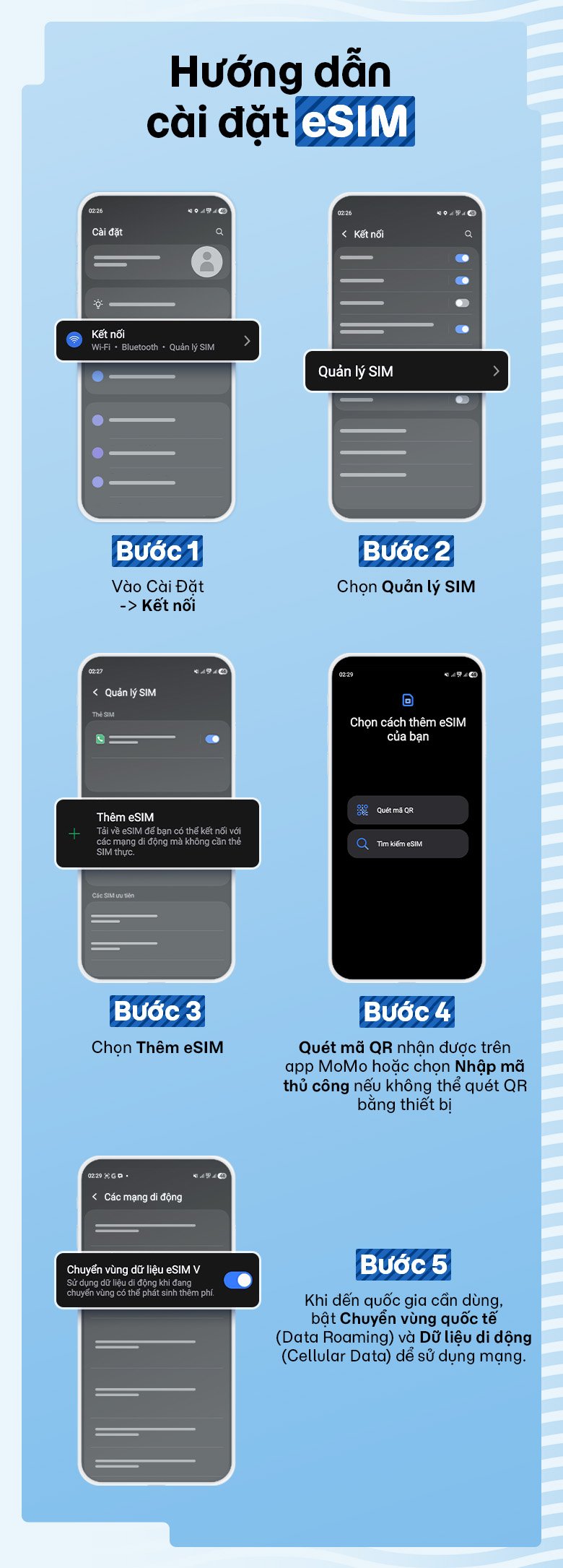
- Bước 1: Vào Cài Đặt > Kết Nối > Quản lý SIM
- Bước 2: Chọn Thêm gói di động > Quét mã QR của nhà mạng
- Bước 3: Quét mã QR nhận được trên app MoMo hoặc chọn Nhập mã thủ công nếu không thể quét QR bằng thiết bị
- Bước 4: Bấm chọn “Tiếp theo” và hoàn tất thiết lập
- Bước 5: Vào Cài đặt > Kết nối > Các mạng di động > Bật “Chuyển vùng dữ liệu” để sử dụng mạng.
*Lưu ý: Tính năng tải lên ảnh mã QR chỉ áp dụng cho điện thoại Samsung Galaxy S20, các dòng mới hơn của Samsung và một số dòng điện thoại Android khác.
Sau khi kích hoạt thành công, sẽ xuất hiện tên nhà mạng và vạch sóng của quốc gia đó. Nếu đang ở Việt Nam, eSIM sẽ tự kết nối khi bạn đến đúng quốc gia.
Lưu ý quan trọng:
- Tuyệt đối không bật "Chuyển vùng dữ liệu" (Data Roaming) trước khi hạ cánh vì thời hạn sử dụng eSIM sẽ được tính từ lúc này.
- Không xóa eSIM sau khi đã cài đặt, vì mỗi eSIM chỉ cài đặt được một lần duy nhất.
- Một số quốc gia như Đài Loan, Hồng Kông yêu cầu xác minh danh tính (KYC).
Xử lý nhanh các vấn đề thường gặp
eSIM không kết nối được mạng
Nguyên nhân thường gặp và cách xử lý:
- Chưa bật Data Roaming: Vào Cài đặt > Di động > eSIM du lịch > bật "Chuyển vùng dữ liệu"
- APN chưa đúng: Kiểm tra APN theo hướng dẫn của nhà cung cấp và chỉnh lại thủ công
- Chọn nhà mạng thủ công: Vào Cài đặt mạng > tắt "Tự động" > chọn nhà mạng địa phương
- Khởi động lại điện thoại sau khi thay đổi cài đặt
Không quét được mã QR
- Đảm bảo điện thoại đang kết nối Wi-Fi
- Dùng mã thủ công (SM-DP+ Address + Activation Code) thay vì quét QR
- Đảm bảo mã QR chưa bị quét trước đó (mỗi QR chỉ dùng được 1 lần)
eSIM đã cài nhưng không thấy trong danh sách SIM
- Kiểm tra lại Cài đặt > Di động — đôi khi eSIM cài trong nền mà không hiện thông báo
- Nếu vẫn không thấy: Liên hệ ngay nhà cung cấp eSIM kèm mã đơn hàng và ảnh chụp màn hình
Mẹo sử dụng eSIM du lịch hiệu quả
- Mua eSIM khi còn đang có Wi-Fi ổn định ở nhà — tránh căng thẳng khi đến nơi
- Lưu ảnh QR code vào điện thoại và email để dự phòng
- Kiểm tra thời hạn hiệu lực của gói (theo ngày hay theo lượng data)
- Dùng Wi-Fi ở khách sạn để xem phim/tải file nặng — tiết kiệm data eSIM
- Một số gói có thể chia sẻ phát Wi-Fi (Hotspot) — kiểm tra điều kiện trước khi mua
Mọi thắc mắc khách hàng vui lòng liên hệ MoMo theo 4 cách:
- Hotline: 1900 54 54 41 (1.000đ/phút)
- Email: [email protected]
- Tính năng Trợ giúp: Đăng nhập MoMo >> Chọn biểu tượng Trợ giúp hoặc nhập từ khóa "trợ giúp" vào ô tìm kiếm.
- Kênh CSKH của Nhà cung cấp dịch vụ được đính kèm trong thông tin đơn hàng